Tecnología
¿Cómo revisar los permisos de las aplicaciones?
Saber ¿Cómo revisar los permisos de las aplicaciones? es una forma simple de cuidar tu privacidad en el móvil, la tableta y el ordenador. Muchas apps piden acceso a la cámara, el micrófono, la ubicación, los contactos o las fotos. Algunas lo necesitan para funcionar bien; otras no siempre. Revisar estos permisos ayuda a reducir […]
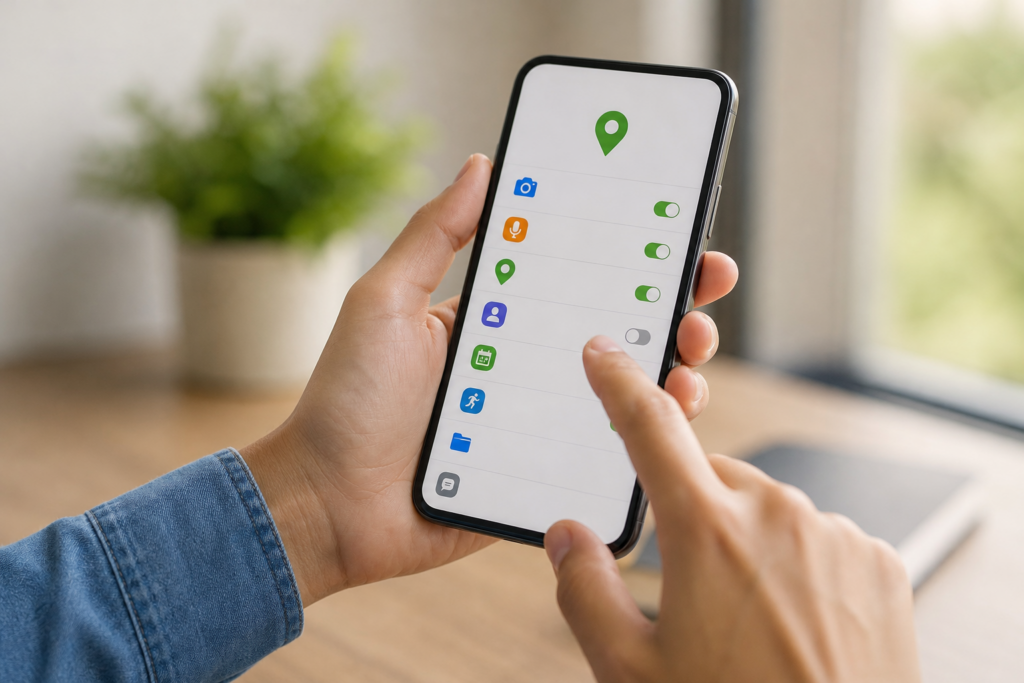
Saber ¿Cómo revisar los permisos de las aplicaciones? es una forma simple de cuidar tu privacidad en el móvil, la tableta y el ordenador. Muchas apps piden acceso a la cámara, el micrófono, la ubicación, los contactos o las fotos. Algunas lo necesitan para funcionar bien; otras no siempre. Revisar estos permisos ayuda a reducir riesgos, evitar accesos innecesarios y tener más control sobre tus datos personales.
Por qué importan los permisos de las aplicaciones
Los permisos son autorizaciones que das a una aplicación para usar ciertas funciones o información de tu dispositivo. Por ejemplo, una app de mapas necesita la ubicación para guiarte. Una app de videollamadas necesita cámara y micrófono. Sin embargo, una linterna no debería necesitar tus contactos.
El problema no siempre es que una app tenga permisos. La clave está en si esos permisos tienen sentido. Cuando una aplicación accede a demasiados datos, puede aumentar tu exposición si hay errores de seguridad, cambios en sus condiciones o un uso poco claro de la información.
Revisar los permisos también sirve para detectar apps olvidadas. A veces instalamos una aplicación para una tarea puntual y la dejamos durante meses con acceso a fotos, archivos o ubicación. Aunque no la uses, podría seguir teniendo permisos activos.
Además, los sistemas actuales permiten dar permisos solo mientras usas la app, una sola vez o de forma limitada. Estas opciones son muy útiles para equilibrar comodidad y privacidad.
¿Cómo revisar los permisos de las aplicaciones? Paso a paso
La forma exacta cambia según el sistema, pero la idea es parecida: entrar en los ajustes, buscar privacidad o aplicaciones, y revisar qué acceso tiene cada app.
En móviles Android
En Android, los nombres pueden variar un poco según la marca del teléfono, pero el recorrido suele ser sencillo.
Puedes revisar permisos por aplicación o por tipo de permiso. Por ejemplo, puedes ver todas las apps que tienen acceso a la cámara, o entrar en una app concreta y comprobar todos sus permisos.
Pasos habituales:
- Abre Ajustes en el móvil.
- Entra en Aplicaciones o Privacidad.
- Busca Gestor de permisos o Permisos.
- Elige un permiso, como ubicación, cámara o micrófono.
- Revisa qué apps tienen acceso y cambia lo que no necesites.
En muchos teléfonos Android puedes elegir entre opciones como permitir siempre, permitir solo mientras se usa la app, preguntar cada vez o no permitir. Para permisos sensibles, como ubicación o micrófono, suele ser mejor usar la opción más limitada que siga siendo práctica.
En iPhone y iPad
En iOS y iPadOS, la revisión también se hace desde los ajustes del dispositivo. Apple agrupa muchos permisos dentro del apartado de privacidad y seguridad.
Pasos habituales:
- Abre Ajustes.
- Entra en Privacidad y seguridad.
- Selecciona una categoría, como Localización, Contactos, Fotos, Micrófono o Cámara.
- Revisa las aplicaciones que aparecen.
- Cambia el acceso según lo que realmente necesites.
En el caso de las fotos, puedes permitir acceso total, acceso limitado o ningún acceso. Esta opción es muy útil si una app solo necesita una imagen concreta y no toda tu galería.
Para la ubicación, iPhone permite activar o desactivar la ubicación precisa. Si una app solo necesita saber tu zona aproximada, no hace falta darle tu posición exacta.
En ordenador
En ordenadores con Windows o macOS también conviene revisar los permisos. Muchas aplicaciones de escritorio piden acceso al micrófono, la cámara, la ubicación o los archivos.
En Windows, puedes buscar los permisos dentro de Configuración, en apartados relacionados con privacidad y seguridad. Allí se suelen mostrar permisos por categoría.
En macOS, puedes entrar en Ajustes del Sistema, después en Privacidad y seguridad, y revisar accesos como cámara, micrófono, ubicación, contactos, calendarios o accesibilidad.
En ambos casos, presta especial atención a las apps que pueden grabar pantalla, controlar el ordenador o acceder a carpetas completas. Son permisos potentes y deben estar reservados para herramientas de confianza.
Permisos que conviene mirar con más cuidado
No todos los permisos tienen el mismo nivel de sensibilidad. Algunos son básicos, mientras que otros abren la puerta a información muy personal.
Estos son los permisos que merecen una revisión más atenta:
- Ubicación: permite saber dónde estás o dónde has estado si el acceso es continuo.
- Cámara: puede activar el uso de la cámara dentro de la app.
- Micrófono: permite grabar audio o usar comandos de voz.
- Contactos: da acceso a nombres, teléfonos y correos guardados.
- Fotos y vídeos: puede mostrar imágenes personales o familiares.
- Calendario: revela rutinas, citas y eventos privados.
- Archivos: permite leer o modificar documentos del dispositivo.
- Notificaciones: no siempre afectan a la privacidad, pero pueden mostrar información en pantalla bloqueada.
Un buen criterio es preguntarse: “¿Esta app necesita este permiso para cumplir su función principal?”. Si la respuesta es no, lo razonable es retirarlo.
También conviene revisar permisos después de actualizar una app importante. Las actualizaciones pueden añadir funciones nuevas y, con ellas, nuevas solicitudes de acceso.
Señales de que una app pide más de la cuenta
A veces, una aplicación parece normal, pero sus permisos resultan excesivos. No hace falta ser experto para detectar algunas señales.
Por ejemplo, desconfía si una app muy simple pide acceso a demasiadas áreas del móvil. Una calculadora no debería necesitar tu ubicación. Una app de fondos de pantalla no debería pedir acceso al micrófono. Un juego casual no siempre necesita contactos o calendario.
También es buena idea fijarse en cuándo se solicita el permiso. Si una app pide acceso justo cuando vas a usar una función relacionada, tiene más sentido. Si lo pide nada más abrirla, sin explicar para qué, conviene pensarlo mejor.
Otro punto importante es la frecuencia. Si una app insiste muchas veces en recuperar un permiso que ya negaste, puede resultar poco transparente. En ese caso, puedes seguir usándola con permisos limitados, revisar sus ajustes o valorar si realmente la necesitas.
Buenas prácticas para gestionar permisos sin complicarte
Revisar permisos no tiene por qué ser una tarea pesada. Basta con crear algunos hábitos sencillos.
Una revisión mensual o cada dos meses puede ser suficiente para la mayoría de usuarios. También es útil revisar permisos cuando compras un móvil nuevo, instalas muchas apps o notas comportamientos extraños.
Consejos prácticos:
- Concede permisos solo cuando sean necesarios para una función concreta.
- Usa “permitir solo mientras se usa la app” siempre que sea posible.
- Limita el acceso a fotos si la app no necesita toda la galería.
- Desinstala aplicaciones que ya no utilizas.
- Evita instalar apps de origen desconocido.
- Lee los avisos de permisos antes de aceptar.
- Revisa las apps infantiles o familiares con especial cuidado.
En España, como en el resto de la Unión Europea, las empresas deben tratar los datos personales con base legal y transparencia. Aun así, el primer filtro está en tu dispositivo. Si una app no tiene permiso, no puede acceder fácilmente a esa parte de tu información.
Errores comunes al revisar permisos
Un error frecuente es aceptar todo para terminar rápido la instalación. Es comprensible, pero no siempre es lo mejor. Muchas apps funcionan perfectamente con permisos limitados.
Otro error es pensar que negar un permiso rompe la aplicación. En muchos casos, solo limita una función concreta. Por ejemplo, si niegas la cámara en una app de mensajería, podrás seguir escribiendo mensajes, aunque no puedas hacer fotos desde la propia app.
También es habitual olvidarse de las apps antiguas. Una aplicación instalada hace dos años puede conservar permisos que ya no tienen sentido. Revisarlas de vez en cuando ayuda a limpiar accesos innecesarios.
Por último, no conviene confundir permisos con seguridad total. Revisarlos es importante, pero también ayuda mantener el sistema actualizado, usar contraseñas fuertes y descargar aplicaciones desde tiendas oficiales.
Preguntas frecuentes
¿Cada cuánto tiempo debo revisar los permisos de las aplicaciones?
Una revisión cada mes o cada dos meses suele ser suficiente para un uso normal. También conviene hacerlo después de instalar muchas apps, cambiar de móvil o actualizar el sistema.
¿Es peligroso permitir la ubicación siempre?
No tiene por qué ser peligroso, pero sí es un permiso sensible. Si una app no necesita conocer tu ubicación en segundo plano, es mejor permitirla solo mientras la usas.
¿Qué pasa si quito un permiso importante?
La aplicación puede perder alguna función relacionada con ese permiso. Normalmente puedes volver a activarlo desde los ajustes si lo necesitas más adelante.
¿Debo borrar una app si pide demasiados permisos?
No siempre es necesario borrarla, pero sí conviene revisar si esos permisos tienen sentido. Si la app no explica bien para qué los usa, puede ser mejor desinstalarla.
¿Las apps pueden funcionar sin acceso a mis fotos?
Sí, muchas aplicaciones funcionan sin acceso completo a tus fotos. En algunos sistemas puedes dar acceso solo a imágenes seleccionadas, lo que mejora bastante la privacidad.