Tecnología
¿Cómo hacer una foto con la cámara del portátil?
Hacer una foto con la cámara del portátil es más fácil de lo que parece. Si te preguntas ¿Cómo hacer una foto con la cámara del portátil?, la respuesta depende un poco del sistema que uses: Windows, macOS o Linux. Aun así, el proceso suele ser parecido: abrir la aplicación de cámara, revisar los permisos, […]
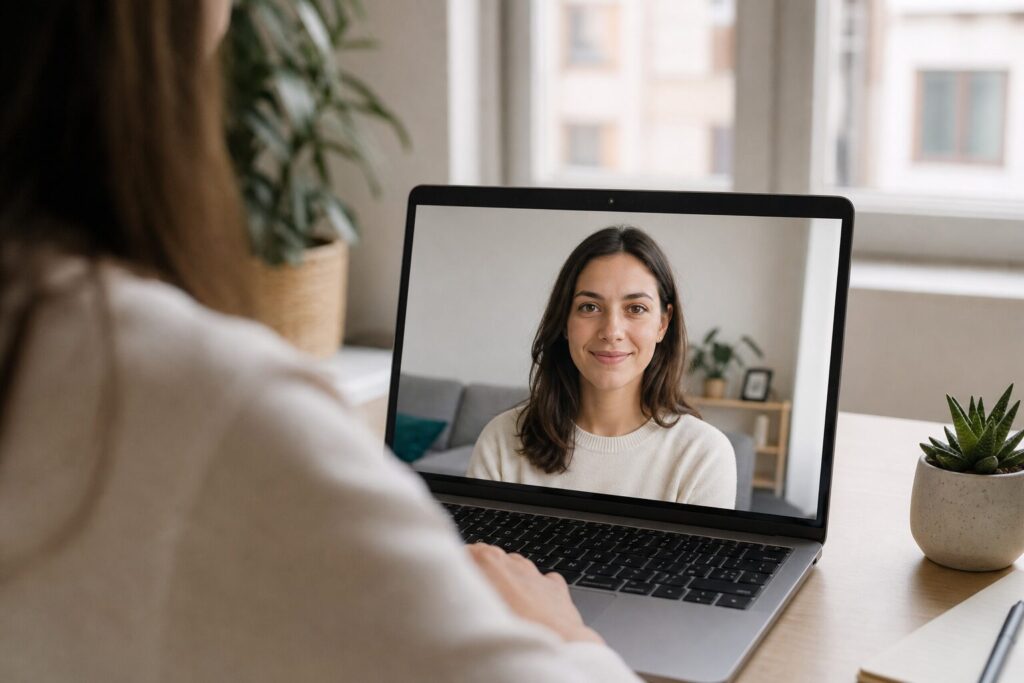
Hacer una foto con la cámara del portátil es más fácil de lo que parece. Si te preguntas ¿Cómo hacer una foto con la cámara del portátil?, la respuesta depende un poco del sistema que uses: Windows, macOS o Linux. Aun así, el proceso suele ser parecido: abrir la aplicación de cámara, revisar los permisos, colocarte bien frente a la pantalla y guardar la imagen. En esta guía encontrarás pasos claros, consejos prácticos y soluciones a problemas comunes.
¿Cómo hacer una foto con la cámara del portátil? Pasos básicos
La mayoría de portátiles actuales tienen una cámara integrada en la parte superior de la pantalla. Se usa para videollamadas, reuniones, clases en línea y también para hacer fotos sencillas. No necesitas instalar nada raro si solo quieres una imagen rápida.
El proceso general es este:
- Abre la aplicación de cámara del sistema.
- Permite el acceso a la cámara si aparece un aviso.
- Comprueba que se ve tu imagen en pantalla.
- Ajusta la luz y la posición del portátil.
- Pulsa el botón de captura o foto.
- Busca la imagen guardada en la carpeta correspondiente.
Antes de hacer la foto, limpia la zona de la cámara con un paño suave. Muchas veces la imagen sale borrosa no por un fallo técnico, sino por polvo, huellas o una funda que tapa parte del objetivo.
También conviene mirar directamente a la cámara, no al centro de la pantalla. Así la foto parecerá más natural. Si el portátil está demasiado bajo, puedes colocarlo sobre algunos libros para que la cámara quede a la altura de los ojos.
Hacer una foto con la cámara del portátil en Windows
En Windows, lo más habitual es usar la aplicación llamada Cámara. Viene instalada en muchos equipos y permite hacer fotos y vídeos sin complicaciones. Los nombres pueden variar un poco según la versión, pero la idea es la misma.
Usar la aplicación Cámara
Para hacer una foto en Windows, sigue estos pasos:
- Pulsa el botón de inicio o la tecla de Windows.
- Escribe “Cámara” en el buscador.
- Abre la aplicación que aparece con ese nombre.
- Si Windows pide permiso, acepta el acceso a la cámara.
- Comprueba que tu imagen aparece en la ventana.
- Pulsa el icono de cámara para hacer la foto.
Normalmente, las fotos se guardan en una carpeta de imágenes del usuario, a menudo dentro de “Álbum de cámara” o una ubicación similar. Si no la encuentras, puedes abrir la aplicación Fotos o buscar por fecha en la carpeta Imágenes.
Si tienes una cámara externa conectada, Windows puede elegir una u otra. Algunas versiones de la aplicación permiten cambiar entre cámaras con un icono de giro o desde la configuración. Si ves una imagen negra o una cámara incorrecta, revisa esa opción.
Revisar los permisos en Windows
Si la aplicación no muestra imagen, quizá Windows tenga bloqueado el acceso a la cámara. Esto puede pasar tras una actualización, por configuración de privacidad o porque otra aplicación la está usando.
Para revisarlo, entra en la configuración de Windows y busca el apartado de privacidad o cámara. Allí podrás comprobar si el acceso está activado para el dispositivo y para las aplicaciones. También es importante cerrar programas como videollamadas, navegadores o apps de mensajería que puedan estar usando la cámara en segundo plano.
Algunos portátiles incluyen una tecla física o un interruptor para tapar o desactivar la webcam. Mira las teclas de función, la zona superior del teclado o el borde de la pantalla. Si hay una tapa deslizante, asegúrate de que está abierta.
Hacer una foto con la cámara del portátil en Mac
En un Mac, la cámara integrada suele llamarse FaceTime HD o con un nombre parecido, según el modelo. Apple no siempre incluye una aplicación específica llamada “Cámara” como en Windows, pero hay varias formas sencillas de hacer una foto.
Usar Photo Booth
La opción más directa en macOS es Photo Booth. Es una aplicación pensada para hacer fotos y pequeños vídeos con la cámara del Mac.
Para usarla:
- Abre el Finder o el Launchpad.
- Busca “Photo Booth”.
- Abre la aplicación.
- Espera a que se active la cámara.
- Pulsa el botón rojo para hacer la foto.
Photo Booth suele mostrar una cuenta atrás antes de tomar la imagen. Esto ayuda a colocarte mejor y evitar una expresión rara justo en el momento de la captura.
Las fotos quedan dentro de la propia aplicación, y puedes exportarlas o arrastrarlas a una carpeta. Si necesitas usar la imagen para un documento, perfil o trámite, conviene guardarla en una ubicación fácil de encontrar, como el Escritorio o la carpeta Imágenes.
Permisos y luz verde en Mac
En los Mac, cuando la cámara está activa, aparece una luz verde cerca del objetivo. Si la luz no se enciende y la aplicación no muestra imagen, revisa los permisos.
En Ajustes del Sistema, entra en Privacidad y seguridad, y después en Cámara. Desde ahí puedes permitir o bloquear el acceso para cada aplicación. Si acabas de cambiar un permiso, quizá tengas que cerrar y volver a abrir la app.
Si otra aplicación ya está usando la cámara, Photo Booth o FaceTime pueden no funcionar bien. Cierra otras apps de videollamada y prueba de nuevo. Reiniciar el Mac también puede solucionar bloqueos puntuales.
Hacer fotos desde el navegador o aplicaciones de videollamada
A veces no quieres abrir una app del sistema, sino hacer la foto desde una página web o una herramienta concreta. Por ejemplo, algunos servicios permiten subir una foto directamente desde la webcam. También puedes usar capturas durante una videollamada, aunque el resultado depende de la aplicación.
Cuando una web pide usar la cámara, el navegador mostrará un aviso de permiso. Debes aceptar si quieres tomar la foto desde esa página. Si bloqueas el permiso por error, puedes cambiarlo desde el icono de candado o ajustes del sitio, junto a la barra de direcciones.
Ten en cuenta estos puntos:
- Usa solo páginas y aplicaciones que conozcas y consideres fiables.
- Revisa qué cámara está seleccionada si tienes más de una.
- Cierra la pestaña cuando termines, sobre todo en ordenadores compartidos.
- Comprueba dónde se guarda o se descarga la imagen final.
En navegadores como Chrome, Edge, Firefox o Safari, los permisos pueden gestionarse por sitio web. Esto significa que puedes permitir la cámara en una página y bloquearla en otra. Es una buena medida de privacidad.
Consejos para que la foto salga mejor
La cámara de un portátil suele ser práctica, pero no siempre ofrece la mejor calidad. Con algunos ajustes simples puedes mejorar bastante el resultado sin comprar accesorios.
La luz es lo más importante. Colócate frente a una ventana durante el día, pero evita que el sol dé directamente en la cámara. Si tienes una lámpara, ponla delante de ti y no detrás. Cuando la luz viene desde atrás, tu cara puede quedar oscura.
El fondo también cuenta. Una pared lisa, una estantería ordenada o una zona sin demasiados objetos ayuda a que la imagen se vea más limpia. No hace falta preparar un estudio, solo evitar distracciones.
Para una foto más clara:
- Limpia la cámara con un paño de microfibra.
- Sube el brillo de la habitación antes de hacer la foto.
- Coloca el portátil estable sobre una mesa.
- Mira al objetivo, no a tu propia imagen en pantalla.
- Evita moverte justo cuando pulses el botón.
- Comprueba la foto antes de darla por buena.
Si la foto es para un uso formal, como un perfil profesional o una gestión administrativa, cuida la postura. Siéntate recto, deja algo de espacio sobre la cabeza y procura que el rostro esté centrado. La cámara del portátil puede deformar un poco si está muy cerca, así que aléjate ligeramente si es posible.
Dónde se guardan las fotos del portátil
Una duda muy común después de hacer la foto es saber dónde ha quedado guardada. La ubicación depende del sistema y de la aplicación usada.
En Windows, la aplicación Cámara suele guardar las imágenes en la carpeta Imágenes, dentro de una subcarpeta relacionada con la cámara. También pueden aparecer en la aplicación Fotos. Si no la encuentras, usa el buscador del explorador de archivos y ordena los resultados por fecha.
En macOS, Photo Booth guarda las fotos dentro de su propia biblioteca. Desde la app puedes seleccionar una imagen y exportarla. También puedes arrastrarla al Escritorio si quieres tenerla a mano.
Si haces la foto desde una web, puede guardarse como descarga, en la carpeta Descargas, o puede quedar dentro de la propia página hasta que la confirmes. Lee bien los mensajes en pantalla antes de cerrar la ventana, porque algunas páginas no guardan la imagen automáticamente.
En Linux, la ubicación cambia según la distribución y la aplicación usada. Programas como Cheese suelen guardar las fotos en carpetas de imágenes o en una carpeta propia dentro del usuario.
Problemas habituales y cómo solucionarlos
Aunque el proceso es sencillo, a veces la cámara no funciona como debería. La buena noticia es que muchos problemas tienen una solución básica.
Si la pantalla aparece negra, revisa si hay una tapa física cerrada. También comprueba que no haya otra aplicación usando la cámara. En algunos portátiles, una tecla de función puede activar o desactivar la webcam.
Si el sistema dice que no encuentra cámara, reinicia el portátil. Después, revisa las actualizaciones del sistema y los controladores. En Windows, el Administrador de dispositivos puede mostrar si la cámara está deshabilitada. En Mac, suele bastar con revisar permisos y cerrar aplicaciones abiertas.
Si la imagen se ve borrosa, limpia la cámara y mejora la luz. Las webcams integradas no funcionan bien en habitaciones oscuras. También evita el zoom digital si la aplicación lo permite, porque puede reducir la calidad.
Si el micrófono funciona pero la cámara no, no significa que todo el módulo esté roto. Son permisos distintos. Revisa específicamente el acceso a la cámara, no solo el de audio.
Privacidad al usar la cámara del portátil
Usar la cámara del portátil es cómodo, pero conviene cuidar la privacidad. No se trata de tener miedo, sino de controlar cuándo y cómo se activa.
Mantén actualizado el sistema operativo y las aplicaciones. Las actualizaciones suelen corregir errores y mejorar la seguridad. También es recomendable revisar de vez en cuando qué aplicaciones tienen permiso para usar la cámara.
Muchas personas usan una tapa física para la webcam. Puede ser una cubierta deslizante o una solución integrada en el propio portátil. Es útil, siempre que no fuerce la pantalla ni dañe el equipo al cerrarlo.
Evita conceder permisos de cámara a páginas que no necesitas. Si solo vas a leer información, una web no debería necesitar tu webcam. Cuando una página o aplicación deja de hacer falta, puedes retirar el permiso desde los ajustes de privacidad.
En ordenadores compartidos, cierra sesión después de usar aplicaciones con cámara. También borra fotos que no quieras conservar, especialmente si contienen documentos, menores o información personal.
Preguntas frecuentes
¿Puedo hacer una foto con la cámara del portátil sin internet?
Sí, puedes hacer una foto sin conexión si usas una aplicación instalada, como Cámara en Windows o Photo Booth en Mac. Internet solo es necesario si la foto se toma desde una página web o se quiere subir a un servicio en línea.
¿Por qué mi portátil no detecta la cámara?
Puede deberse a permisos bloqueados, una tapa física cerrada, otra aplicación usando la cámara o un controlador con fallos. Reiniciar el equipo, revisar la privacidad y comprobar si la cámara está activada suele resolver muchos casos.
¿La calidad de la cámara del portátil sirve para documentos?
Depende del documento y de los requisitos concretos que pidan. Para usos sencillos puede ser suficiente, pero si exigen medidas, fondo específico o alta nitidez, quizá sea mejor usar una cámara o servicio adecuado.
¿Se puede cambiar la cámara si tengo una webcam externa?
Sí, muchas aplicaciones permiten elegir entre la cámara integrada y una webcam externa conectada por USB. La opción suele estar en ajustes, configuración de vídeo o dentro de un icono para cambiar de cámara.
¿Es seguro permitir la cámara en una página web?
Puede ser seguro si la página es conocida y necesitas realmente usar la cámara. Aun así, conviene conceder el permiso solo durante el uso necesario y retirarlo después desde los ajustes del navegador.