Tecnología
¿Cómo configurar un router para tu red doméstica?
Configurar bien el router es clave para tener una conexión estable, segura y cómoda en casa. Si te preguntas ¿Cómo configurar un router para tu red doméstica?, la respuesta no es tan complicada como parece. Con unos pasos claros puedes mejorar la cobertura, proteger tu WiFi y evitar muchos problemas habituales, como cortes, baja velocidad […]
Configurar bien el router es clave para tener una conexión estable, segura y cómoda en casa. Si te preguntas ¿Cómo configurar un router para tu red doméstica?, la respuesta no es tan complicada como parece. Con unos pasos claros puedes mejorar la cobertura, proteger tu WiFi y evitar muchos problemas habituales, como cortes, baja velocidad o dispositivos que no se conectan.
En esta guía encontrarás una explicación sencilla, pensada para usuarios de España y para un entorno doméstico normal: fibra, varios móviles, ordenadores, televisores inteligentes y quizá algún dispositivo de domótica.
Qué es un router y por qué conviene configurarlo bien
El router es el equipo que reparte la conexión a internet dentro de casa. Recibe la señal de tu operador y la distribuye por cable Ethernet o por WiFi. En muchos hogares, el router también incluye el módem o se conecta a una ONT de fibra.
Aunque el técnico del operador suele dejarlo funcionando, no siempre queda ajustado a tus necesidades. La configuración de fábrica puede usar un nombre de red poco claro, una contraseña difícil de recordar o ajustes de seguridad que conviene revisar.
Una buena configuración ayuda a:
- Proteger tu red frente a accesos no deseados.
- Mejorar la estabilidad de la señal WiFi.
- Organizar mejor los dispositivos conectados.
- Separar invitados de tus equipos personales.
- Reducir interferencias con redes de vecinos.
En pisos, algo muy común en España, la cercanía entre muchas redes WiFi puede afectar al rendimiento. Por eso es importante colocar bien el router y elegir ajustes adecuados.
Antes de empezar: datos y elementos necesarios
Antes de tocar la configuración, conviene preparar algunos datos. Así evitarás quedarte sin conexión o tener que reiniciar el proceso.
Necesitarás acceso físico al router y un dispositivo para entrar en su panel de administración. Puede ser un ordenador, una tablet o un móvil. Si puedes usar un cable Ethernet, mejor, porque la conexión será más estable durante los cambios.
Ten a mano esta información:
- Nombre de usuario y contraseña del panel del router.
- Contraseña WiFi actual, si ya existe una red activa.
- Dirección de acceso al router, como 192.168.1.1 o similar.
- Datos facilitados por el operador, si vas a configurar internet desde cero.
- Un nombre nuevo para tu red WiFi y una contraseña segura.
Muchos routers tienen una pegatina con datos básicos. Suele estar en la parte inferior o trasera. Allí puedes ver el nombre de la red, la clave WiFi y, a veces, la dirección de acceso al panel.
Si el router es del operador, algunos ajustes pueden estar bloqueados o ser limitados. Esto no significa que no puedas mejorar tu red, pero sí que ciertos cambios dependerán del modelo y de la compañía.
¿Cómo configurar un router para tu red doméstica? Pasos esenciales
La configuración puede variar según la marca, pero la lógica general es parecida. El objetivo es entrar en el panel del router, revisar la conexión, cambiar el WiFi y reforzar la seguridad.
Accede al panel de administración
Primero conecta tu dispositivo al router. Puedes hacerlo por WiFi o con un cable de red. Después abre el navegador y escribe la dirección del router en la barra superior. No hace falta buscarla en internet; se introduce como una dirección web.
Las direcciones más habituales son:
- 192.168.1.1
- 192.168.0.1
- 192.168.1.254
Al entrar, el router pedirá usuario y contraseña. Estos datos pueden venir en la pegatina, en la documentación del operador o haber sido cambiados antes. Si no los recuerdas, revisa la información del equipo antes de restablecerlo.
Una vez dentro, verás un menú con apartados como “Internet”, “WiFi”, “Red local”, “Seguridad” o “Administración”. Los nombres cambian según el fabricante, pero suelen ser bastante intuitivos.
Revisa la conexión a internet
Si el router ya tiene internet, no siempre es necesario tocar esta parte. Aun así, conviene comprobar que el estado de la conexión aparece como activo. Muchos paneles muestran si la línea está conectada, la dirección IP pública y el tiempo de actividad.
Si estás sustituyendo un router o instalando uno neutro, la configuración puede requerir datos concretos del operador. En conexiones de fibra en España, algunos servicios usan parámetros específicos, como VLAN. Estos datos no deben inventarse: dependen de la compañía y del tipo de servicio contratado.
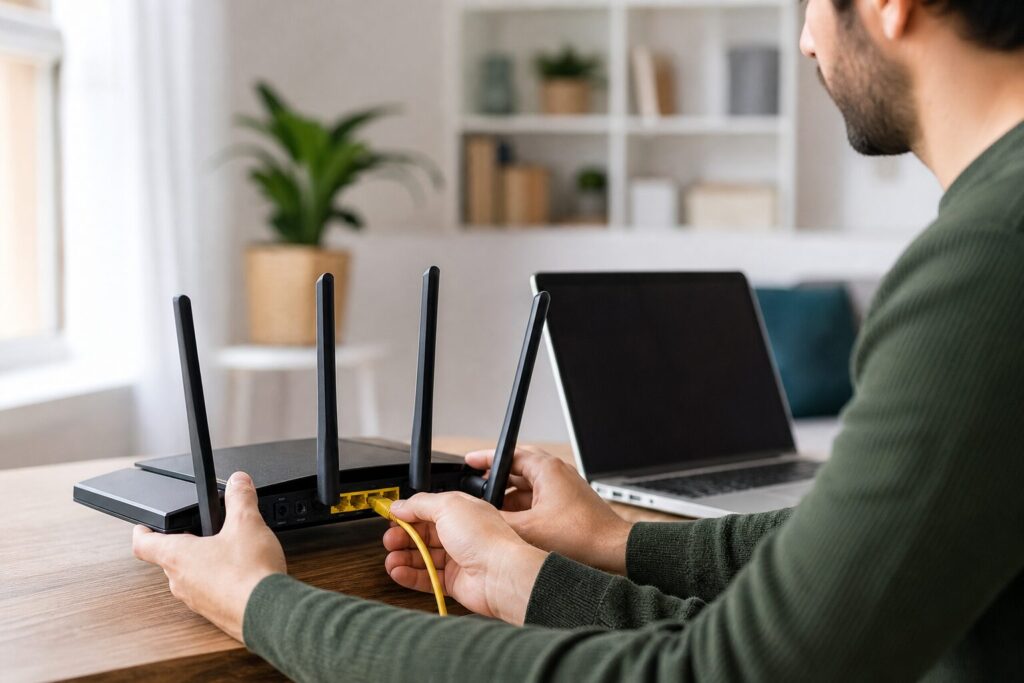
Cuando la conexión no funciona, lo más prudente es revisar primero los cables. El cable de fibra debe estar bien conectado a la ONT o al router con fibra integrada. El cable Ethernet, si existe entre ONT y router, debe ir al puerto correcto, normalmente marcado como WAN o Internet.
Cambia el nombre y la contraseña del WiFi
Uno de los pasos más importantes es personalizar la red WiFi. El nombre de red, también llamado SSID, es lo que ves al buscar redes disponibles desde el móvil o el ordenador.
Elige un nombre claro, pero evita incluir datos personales, como tu dirección, apellidos o piso. Por ejemplo, es mejor usar un nombre neutro que identifique tu hogar sin dar demasiada información.
La contraseña debe ser larga y difícil de adivinar. Una buena clave puede combinar palabras, números y símbolos. No uses fechas de nacimiento, nombres de mascotas ni secuencias simples.
Para una red doméstica, es recomendable:
- Usar al menos doce caracteres.
- Mezclar letras mayúsculas, minúsculas, números y símbolos.
- Evitar contraseñas repetidas de otros servicios.
- Guardarla en un lugar seguro.
- Cambiarla si sospechas que alguien la conoce sin permiso.
Después de guardar los cambios, todos los dispositivos tendrán que conectarse de nuevo con la nueva clave.
Seguridad básica para proteger tu red doméstica
La seguridad del router no se limita a la contraseña del WiFi. También debes proteger el acceso al propio panel de administración y revisar algunas opciones que pueden aumentar el riesgo.
Cambia la contraseña de administración
La contraseña de administración no es la misma que la del WiFi. Sirve para entrar en el panel del router y modificar ajustes importantes. Si alguien la conoce, podría cambiar tu red, ver dispositivos conectados o alterar la configuración.
Cambia la clave de administración si el router permite hacerlo. Usa una contraseña distinta a la del WiFi. Así, aunque compartas la clave de la red con una visita, no estarás dando acceso a la configuración interna.
Algunos routers también permiten cambiar el nombre de usuario administrador. Si es posible, puede ser una buena medida adicional. Sin embargo, lo más importante es que la contraseña sea fuerte y no sea la que venía por defecto.
Usa cifrado seguro
El cifrado protege la comunicación entre tus dispositivos y el router. En el apartado WiFi, busca el tipo de seguridad. Las opciones más recomendables suelen ser WPA2 o WPA3, según el modelo y la compatibilidad de tus dispositivos.
Evita redes abiertas sin contraseña. También conviene evitar sistemas antiguos si el router ofrece alternativas más seguras. Si tienes aparatos muy viejos que no conectan con WPA3, puedes usar WPA2 si está disponible.
No todos los hogares necesitan configuraciones avanzadas, pero sí una base segura. Con una contraseña fuerte, cifrado moderno y acceso de administración protegido, la red queda mucho mejor preparada para el uso diario.
Mejora la cobertura y el rendimiento del WiFi
Una vez segura la red, llega el momento de mejorar la experiencia. La velocidad que recibes por WiFi depende de muchos factores: distancia, paredes, interferencias, banda usada y capacidad de cada dispositivo.
Coloca el router en una zona lo más central posible de la vivienda. Evita esconderlo dentro de un mueble, detrás del televisor o junto a objetos metálicos. También conviene alejarlo de microondas, teléfonos inalámbricos antiguos y otros equipos que puedan generar interferencias.
Muchos routers actuales ofrecen dos bandas: 2,4 GHz y 5 GHz. La de 2,4 GHz llega más lejos, pero suele estar más saturada. La de 5 GHz ofrece más velocidad a corta y media distancia, aunque atraviesa peor las paredes.
Puedes usar nombres de red separados para cada banda si quieres elegir manualmente. Por ejemplo, una red para 2,4 GHz y otra para 5 GHz. También puedes dejar que el router gestione ambas bandas con un solo nombre, si tiene esa función.
Para mejorar el rendimiento, revisa estos puntos:
- Sitúa el router alto y despejado.
- Reinícialo solo cuando sea necesario, no como rutina constante.
- Actualiza el firmware si el fabricante u operador lo permite.
- Conecta por cable equipos fijos, como ordenador de sobremesa o consola.
- Usa repetidores, sistemas WiFi en malla o puntos de acceso si la casa es grande.
En viviendas con varias plantas o muros gruesos, un solo router puede no ser suficiente. En esos casos, ampliar la red con equipos adecuados puede dar mejor resultado que subir la potencia sin más.
Configuración de dispositivos, invitados y control parental
Cuando la red principal ya funciona, puedes organizar mejor los accesos. Esto es útil si compartes internet con visitas, menores o muchos dispositivos inteligentes.
La red de invitados permite ofrecer WiFi sin dar la contraseña principal. Normalmente, esta red queda separada de tus equipos personales. Así, una visita puede navegar sin acceder a impresoras, discos de red u otros dispositivos del hogar.
Si activas una red de invitados, usa también una contraseña segura. Puedes cambiarla cuando lo necesites. Evita dejarla abierta, porque cualquier persona cercana podría conectarse.
El control parental puede ayudar a limitar horarios o bloquear ciertos contenidos, según las funciones del router. No todos los modelos ofrecen las mismas opciones. Algunos permiten crear perfiles por dispositivo, mientras que otros solo tienen filtros básicos.
También es útil revisar la lista de dispositivos conectados. Si ves un nombre que no reconoces, no siempre significa que haya un intruso. Algunos móviles, televisores o enchufes inteligentes aparecen con nombres técnicos. Aun así, si tienes dudas, cambia la contraseña WiFi y vuelve a conectar solo tus equipos.
Errores comunes al configurar un router
Al configurar el router, algunos fallos se repiten con frecuencia. Evitarlos ahorra tiempo y reduce problemas.
Uno de los errores más habituales es dejar las claves de fábrica durante años. Aunque puedan ser largas, no siempre son cómodas ni fáciles de gestionar. Personalizarlas ayuda a tener más control.
Otro error es colocar el router en el peor sitio de la casa, como el recibidor, un armario o una esquina alejada. A veces se hace porque allí está la roseta de fibra. Si no puedes moverlo, quizá convenga usar cable de red, un punto de acceso o una solución WiFi en malla.
También es común confundir la velocidad contratada con la velocidad real por WiFi. La conexión inalámbrica depende del entorno. Un móvil antiguo o una habitación lejana no siempre alcanzarán la máxima velocidad disponible.
Por último, conviene no cambiar ajustes avanzados sin saber su función. Opciones como DHCP, DNS, NAT, puertos o VLAN pueden afectar al funcionamiento de toda la red. Si todo funciona bien, es mejor modificar solo lo necesario.
Preguntas frecuentes
¿Tengo que configurar el router si ya funciona internet?
No siempre es obligatorio, pero sí recomendable. Cambiar el nombre de la red, crear una contraseña segura y revisar la seguridad ayuda a proteger mejor tu conexión doméstica.
¿Cuál es el mejor lugar para colocar el router en casa?
Lo ideal es una zona céntrica, elevada y despejada. Evita armarios, esquinas, objetos metálicos y aparatos que puedan causar interferencias en la señal WiFi.
¿Es mejor usar la red de 2,4 GHz o la de 5 GHz?
Depende de la distancia y del dispositivo. La red de 2,4 GHz llega más lejos, mientras que 5 GHz suele ofrecer más velocidad cerca del router.
¿Qué hago si olvido la contraseña del router?
Primero revisa la pegatina y la documentación del equipo. Si la clave fue cambiada y no la recuerdas, puede ser necesario restablecer el router y configurarlo de nuevo.
¿Conviene apagar el router por la noche?
No es necesario para que funcione mejor, aunque algunas personas lo hacen por ahorro o costumbre. Si lo apagas, los dispositivos conectados perderán internet hasta encenderlo otra vez.