Tecnología
¿Cómo saber quién está conectado a tu wifi?
Saber ¿Cómo saber quién está conectado a tu wifi? es más útil de lo que parece. En casa usamos internet para trabajar, estudiar, ver series, jugar o controlar dispositivos inteligentes. Si alguien se conecta sin permiso, la red puede ir más lenta y tus datos pueden quedar más expuestos. La buena noticia es que no […]
Saber ¿Cómo saber quién está conectado a tu wifi? es más útil de lo que parece. En casa usamos internet para trabajar, estudiar, ver series, jugar o controlar dispositivos inteligentes. Si alguien se conecta sin permiso, la red puede ir más lenta y tus datos pueden quedar más expuestos.
La buena noticia es que no hace falta ser técnico para revisar quién usa tu conexión. Con unos pasos sencillos puedes comprobar los dispositivos conectados, reconocer los tuyos y tomar medidas si aparece algo sospechoso. En esta guía encontrarás explicaciones claras, pensadas para usuarios de España y para un uso doméstico normal.
¿Cómo saber quién está conectado a tu wifi desde el router?
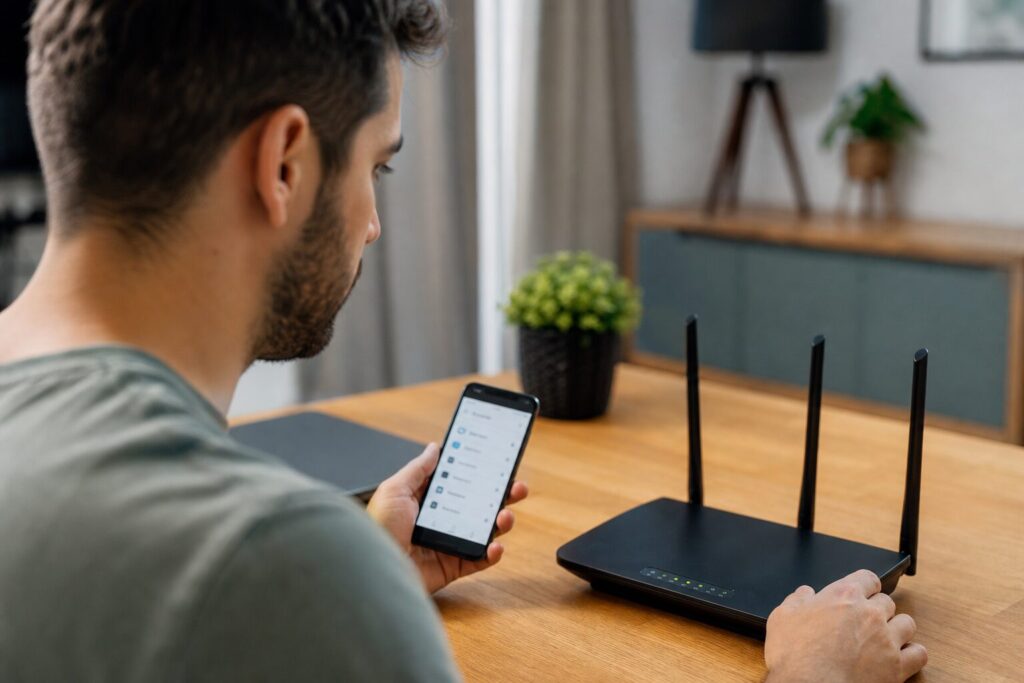
La forma más directa de ver quién está usando tu red es entrar en la configuración del router. El router es el aparato que reparte internet por wifi y, normalmente, guarda una lista de los dispositivos conectados en ese momento.
Para acceder, necesitas estar conectado a tu red, ya sea por wifi o por cable. Después, abre el navegador y escribe la dirección del router. En muchos hogares suele ser una dirección como 192.168.1.1 o 192.168.0.1, aunque puede variar según el operador o el modelo.
Una vez dentro, el sistema pedirá usuario y contraseña. Estos datos pueden estar en una pegatina del router, en la documentación del operador o pueden haber sido cambiados antes. Si nunca se han modificado, conviene revisarlos con cuidado, porque usar claves por defecto no es lo más seguro.
Dentro del panel, busca apartados con nombres como “Dispositivos conectados”, “Clientes wifi”, “Red local”, “Mapa de red” o “Lista DHCP”. Allí suele aparecer información como:
- Nombre del dispositivo, si el router lo reconoce.
- Dirección IP asignada dentro de la red.
- Dirección MAC, que identifica la tarjeta de red del aparato.
- Tipo de conexión, por wifi o por cable.
- Banda usada, como 2,4 GHz o 5 GHz, si el router lo muestra.
No todos los routers presentan la información igual. Algunos son muy claros y muestran iconos de móviles, ordenadores o televisores. Otros son más técnicos y solo enseñan códigos y direcciones. Aun así, la lista sirve para hacer una primera revisión.
Señales de que puede haber intrusos en tu red wifi
A veces no revisamos el router hasta que notamos algo raro. Una red lenta no siempre significa que alguien se haya colado, pero puede ser una pista. También puede deberse a mala cobertura, muchos dispositivos conectados o problemas del operador.
Hay varias señales que conviene tener en cuenta:
- La conexión va muy lenta sin motivo aparente.
- Los vídeos se cortan aunque estés cerca del router.
- Aparecen dispositivos desconocidos en la lista del router.
- La luz de actividad del router parpadea mucho cuando nadie usa internet.
- Se agota antes el límite de datos, si usas una conexión con consumo limitado.
- Algunos servicios detectan inicios de sesión o ubicaciones extrañas.
Estas señales no prueban por sí solas que haya un intruso. Por ejemplo, una televisión inteligente puede descargar actualizaciones en segundo plano. También un móvil puede estar haciendo una copia de seguridad sin que lo notes. Por eso es importante mirar la lista de dispositivos y comparar con los aparatos que realmente tienes en casa.
En una vivienda normal puede haber más dispositivos conectados de los que recordamos: móviles, portátiles, tablets, consolas, altavoces, relojes, impresoras, cámaras, bombillas inteligentes o robots aspiradores. Hacer una lista mental ayuda mucho antes de pensar que todo lo desconocido es peligroso.
Métodos sencillos para identificar dispositivos conectados
El panel del router es el método principal, pero no es el único. También existen aplicaciones móviles y programas de ordenador que escanean la red local. Estas herramientas muestran los aparatos conectados a la misma wifi y ayudan a reconocerlos por marca, nombre o dirección.
Algunas aplicaciones son fáciles de usar, pero conviene tener cuidado. Instala solo herramientas conocidas y revisa los permisos que piden. Una aplicación para ver dispositivos de red no debería necesitar acceso a información que no tiene relación con esa función.
Para identificar cada aparato, puedes seguir un proceso simple. Primero, anota todos los dispositivos conectados que aparecen en el router o en la aplicación. Después, ve apagando o desconectando tus aparatos uno por uno. Cuando un dispositivo desaparece de la lista, ya sabes cuál era.
También puedes fijarte en el nombre. Un móvil puede aparecer con el nombre del propietario, como “iPhone de Ana” o “Samsung de Carlos”. Un ordenador puede mostrar el nombre que se configuró al instalarlo. Otros aparatos, como cámaras o enchufes inteligentes, aparecen con nombres menos claros.
La dirección MAC puede ser útil para confirmar un dispositivo. Es una serie de letras y números que identifica una interfaz de red. Muchos móviles modernos pueden usar direcciones MAC aleatorias por privacidad, así que no siempre será una referencia fija. Aun así, en ordenadores, televisores y muchos aparatos domésticos sigue siendo una pista práctica.
Si encuentras un nombre desconocido, no te alarmes de inmediato. Puede ser una consola, una impresora o un repetidor wifi olvidado. Revisa cada habitación, comprueba los dispositivos inteligentes y pregunta a las personas que viven contigo.
Qué hacer si encuentras un dispositivo desconocido
Si después de revisar todo sigues viendo un dispositivo que no reconoces, lo mejor es actuar con calma. No necesitas saber exactamente quién es para proteger tu red. Lo importante es cerrar el acceso y mejorar la seguridad.
La medida más eficaz suele ser cambiar la contraseña del wifi. Al hacerlo, todos los dispositivos se desconectarán y tendrás que volver a conectarlos con la nueva clave. Si había alguien usando la red sin permiso, también quedará fuera.
Una contraseña segura debe ser larga y difícil de adivinar. Evita nombres, fechas, direcciones, números de teléfono o claves típicas. Es mejor usar una combinación de palabras, números y símbolos que puedas recordar, pero que no sea evidente.
También es recomendable revisar el tipo de seguridad de la red. En la configuración del router, busca el apartado de wifi y comprueba el cifrado. Si el equipo lo permite, usa WPA2 o WPA3. Evita redes abiertas o sistemas antiguos, porque facilitan accesos no deseados.
Otra opción es cambiar el nombre de la red, conocido como SSID. No hace falta poner datos personales, como el nombre completo de la familia o el piso. Un nombre neutro reduce la información visible para otras personas cercanas.
También puedes desactivar WPS si no lo usas. WPS es una función pensada para conectar dispositivos de forma rápida, pero en algunos casos puede ser menos segura. Muchos usuarios no la necesitan en el día a día.
Si el router permite crear una red de invitados, puede ser útil para visitas. Así no compartes la clave principal con personas que solo necesitan conectarse unas horas. Esa red puede tener una contraseña distinta y, en algunos routers, acceso limitado a otros dispositivos de casa.
Cómo prevenir conexiones no deseadas en el futuro
La prevención es más sencilla que resolver problemas cuando ya han ocurrido. Una red doméstica bien configurada reduce mucho el riesgo de accesos no autorizados. No se trata de vivir preocupado, sino de aplicar buenos hábitos.
Estas medidas ayudan a proteger la conexión:
- Cambia la contraseña del wifi si lleva muchos años siendo la misma.
- No compartas la clave en grupos, notas visibles o mensajes innecesarios.
- Usa una contraseña diferente para el panel del router y para la red wifi.
- Mantén el router actualizado si el modelo permite actualizar el firmware.
- Apaga la red de invitados cuando no la necesites.
- Revisa de vez en cuando la lista de dispositivos conectados.
- Coloca el router en una zona adecuada, no pegado a ventanas si no hace falta.
- Evita nombres de red que indiquen claramente quién vive allí.
También es importante recordar que la seguridad del wifi no termina en el router. Los dispositivos conectados deben estar actualizados y protegidos. Un móvil, ordenador o televisor inteligente con fallos de seguridad puede ser un punto débil dentro de la red.
En hogares con muchos aparatos inteligentes, conviene llevar un pequeño control. No hace falta una hoja complicada. Basta con saber qué dispositivos existen, dónde están y si siguen en uso. Si ya no utilizas una cámara, un enchufe o un altavoz, desconectarlo puede ser una buena idea.
Errores comunes al revisar quién usa tu wifi
Un error frecuente es pensar que cualquier nombre raro es un intruso. Muchos dispositivos aparecen con nombres técnicos o con el fabricante del chip de red, no con el nombre comercial del producto. Por ejemplo, una televisión puede mostrarse como una marca de componentes que no reconoces.
Otro error es confiar solo en la velocidad. Si el internet va lento, puede ser por saturación de la red, distancia al router, paredes gruesas, interferencias o problemas temporales del servicio. La lista de dispositivos conectados ofrece una visión más fiable.
También es común cambiar la contraseña del wifi, pero dejar igual la contraseña de acceso al router. Son cosas distintas. La primera permite conectarse a internet por wifi. La segunda permite entrar al panel de configuración. Ambas deben estar protegidas.
Algunas personas ocultan el nombre de la red pensando que así todo queda seguro. Ocultar el SSID puede añadir una pequeña dificultad, pero no sustituye una contraseña fuerte ni un cifrado moderno. Lo básico sigue siendo usar WPA2 o WPA3 y una clave robusta.
Por último, no conviene bloquear dispositivos al azar si no estás seguro. Podrías dejar sin conexión tu propio televisor, impresora o repetidor. Antes de bloquear, intenta identificar con calma cada aparato.
Preguntas frecuentes
¿Puedo saber exactamente quién está conectado a mi wifi?
Normalmente puedes saber qué dispositivo está conectado, pero no siempre la identidad exacta de la persona. El router muestra nombres, direcciones IP o direcciones MAC, pero esos datos no dicen por sí solos quién lo está usando.
¿Es legal revisar los dispositivos conectados a mi propia red?
Sí, puedes revisar los dispositivos conectados a tu propia red doméstica. Es una función normal del router y sirve para administrar la conexión. Lo importante es no intentar acceder a redes ajenas ni a dispositivos de otras personas.
¿Cambiar la contraseña del wifi expulsa a los intrusos?
Sí, al cambiar la contraseña, los dispositivos conectados tendrán que introducir la nueva clave. Si alguien estaba usando tu red sin permiso y no conoce la nueva contraseña, no podrá volver a conectarse.
¿Por qué aparece un dispositivo desconocido si vivo solo?
Puede ser un aparato tuyo que no recuerdas, como una impresora, una consola, una bombilla inteligente o un repetidor. También puede aparecer con un nombre técnico poco claro. Revisar y desconectar dispositivos ayuda a identificarlo.
¿Cada cuánto conviene revisar quién está conectado?
No hace falta mirarlo todos los días, pero sí de vez en cuando. También es recomendable revisarlo si notas lentitud extraña, cambios en la conexión o si has compartido la contraseña con muchas personas.